
부모님에게서 “폰이 안 켜져”라는 전화가 오면, 자녀는 그 폰 화면을 볼 수 없다는 게 가장 먼저 막힌다. 옆에서 보면 10초 만에 가릴 일인데, 전화로는 부모님 말만 듣고 판단해야 한다. 그래서 순서가 거꾸로다. 일단 서비스센터 얘기부터 꺼낼 게 아니라, 전화로 확인할 수 있는 세 가지 신호부터 가른다. 벨이 울리는지, 충전 불빛이 보이는지, 로고에서 멈추는지. 이 세 가지만 가려도 전원 문제인지 화면 문제인지 방전인지가 갈리고, 집에서 해결되는 경우와 수리센터에 가야 하는 경우가 전화 한 통으로 나뉜다.

전화로 확인하는 세 가지 신호
부모님께 부탁할 건 세 가지뿐이다. 먼저 본인 폰으로 부모님 폰에 전화를 걸어 벨이 울리는지 듣는다. 다음으로 충전기를 꽂았을 때 불빛이나 배터리 그림이 뜨는지 묻는다. 마지막으로 켜지는 도중에 로고에서 멈추는지 확인한다. 신호마다 원인과 다음 조치가 다르다.
| 신호 | 의미 | 다음 조치 |
|---|---|---|
| 전화를 걸었더니 벨이 울린다 | 전원은 켜져 있다. 화면만 안 보이는 상태다 | 전원 버튼 35초 길게 누르기 |
| 충전기를 꽂았더니 빨간 불빛이나 배터리 그림이 뜬다 | 배터리가 완전히 방전된 상태다 | 30분 이상 충전한 뒤 다시 켜기 |
| 켜지다가 로고에서 멈춘다 | 부팅이 안 넘어가는 소프트웨어 문제다 | 컴퓨터에 연결해 복구 모드로 들어가기 |
| 세 가지 중 아무 반응도 없다 | 방전·충전기·본체 고장 중 하나다 | 충전기·케이블을 바꿔 30분 충전한 뒤 강제 재시작 |
벨이 울리는데 화면이 안 보이면, 폰은 켜져 있는데 화면만 먹통인 경우다. 반대로 벨도 안 울리고 불빛도 안 뜨면 전원 자체가 안 들어오는 쪽이다. 로고까지 갔다가 멈추면 전원도 화면도 살아 있는데 부팅이 안 넘어가는 경우다. 이 구분이 안 된 채로 서비스센터부터 가면, 집에서 30분 충전으로 해결될 일에 반나절을 쓰게 된다.
벨이 울리는데 화면이 검은 경우
벨이 울리면 화면 고장 쪽으로 본다. 구글 안드로이드 공식 안내의 순서가 그대로 통한다. 부모님께 전원 버튼을 35초 정도 길게 누르게 한 뒤 2분 정도 기다리고, 다시 전화를 걸어 벨이 울리는지 확인한다. 벨이 울리는데 화면이 계속 검으면 현지 공인 수리센터에 문의하라는 게 구글 안내의 결론이다. 화면만 고장 난 상태라, 전화로 할 수 있는 건 여기까지다.
갤럭시도 같은 갈래다. 측면 버튼과 볼륨 하 버튼을 동시에 7초 이상 누르면 강제 재시작이 된다. 삼성 로고가 보일 때까지 누르고 있는 게 기준이다. 이때 케이스가 버튼을 눌러 방해하는 경우가 있으니, 케이스를 벗기고 다시 눌러보게 한다. 강제 재시작은 공장초기화가 아니라서 사진이나 카톡 대화가 지워지지 않는다. 이 점은 부모님께 먼저 말해 드리는 게 좋다. 초기화되는 줄 알고 버튼 누르기를 겁내는 경우가 많다.
아이폰은 벨 확인보다 강제 재시작이 먼저다. Face ID 모델은 볼륨 높이기 버튼을 눌렀다 놓고, 볼륨 낮추기 버튼을 눌렀다 놓은 뒤, 애플 로고가 보일 때까지 측면 버튼을 길게 누른다. 로고가 뜨는 데 10초 이상 걸릴 수 있으니, 중간에 손을 떼지 말라고 미리 말해 둔다. 아이폰 7은 측면 버튼과 볼륨 낮추기 버튼을 동시에, 아이폰 6s 이전은 홈 버튼과 측면 버튼을 동시에 10초 정도 누른다.
충전 불빛과 완전 방전 대기 시간
충전기를 꽂았을 때 빨간 불빛이 뜨면 배터리가 완전히 방전됐다는 뜻이다. 구글 안드로이드 안내 기준으로는 30분 이상 충전한 뒤 다시 켠다. 불빛이 깜박이는 경우도 전력이 부족해 켤 수 없는 상태라 같은 조치다. 배터리 그림이 뜨면 충전 중인 상태라 바로 다시 시작할 수 있다.
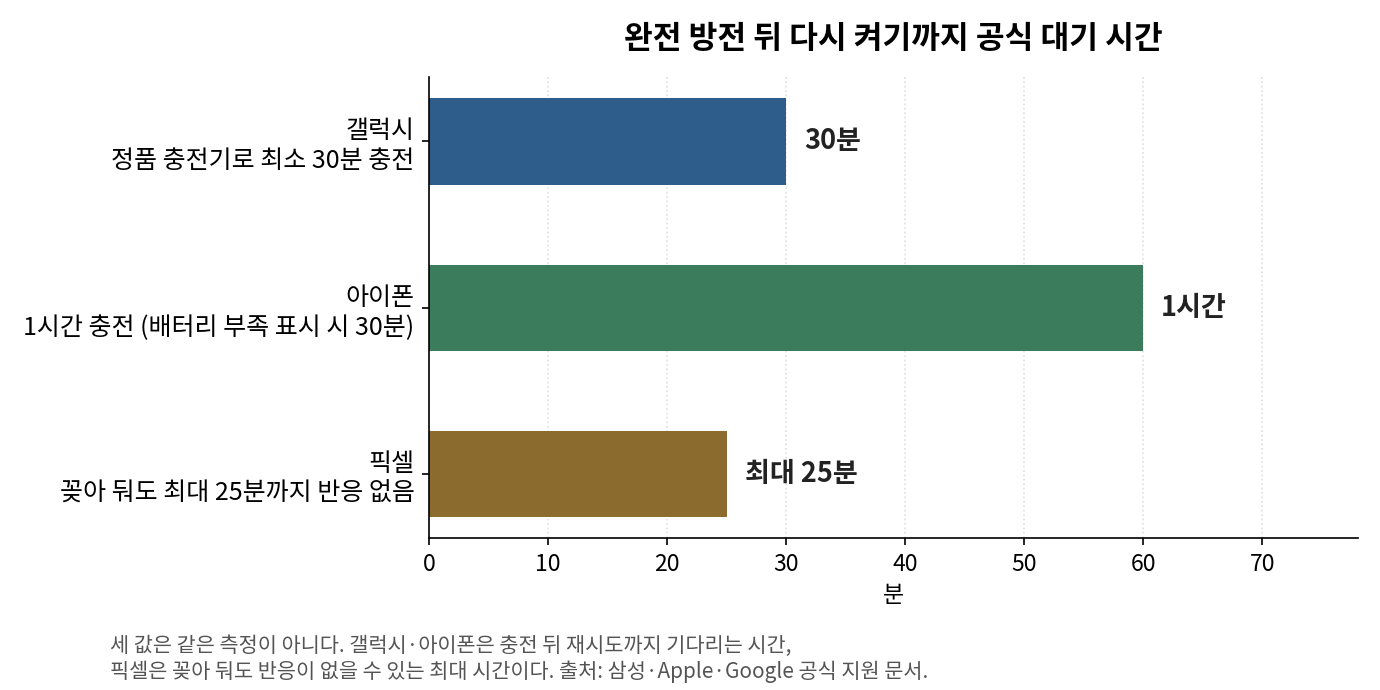
대기 시간은 기종마다 다르다. 갤럭시는 삼성 공식 안내 기준으로 정품 충전기와 케이블로 최소 30분을 충전한다. 컴퓨터 USB나 저전력 포트로는 충전이 느려지니 벽면 콘센트에 직접 꽂게 한다. 아이폰은 애플 공식 안내 기준으로 한 시간 동안 충전한 뒤 다시 시도한다. 배터리 부족 표시가 보이면 30분 동안, 또는 켜질 때까지 충전한다. 픽셀은 완전 방전 뒤 꽂아 둬도 충전 아이콘도, 진동도, 화면 반응도 최대 25분까지 안 나타날 수 있다. 25분이 지나도 반응이 없으면 수리를 알아봐야 한다.
충전기를 꽂았는데 아무 표시도 안 뜨면 충전기 쪽부터 의심한다. 어댑터와 케이블로 다른 기기를 충전해 보고, 케이블을 바꿔 보고, 충전 단자에 먼지가 있는지 확인한다. 부모님 폰 충전 단자에 먼지가 쌓여 접촉이 안 되는 경우는 생각보다 흔하다. 그래도 안 되면 다른 콘센트에 꽂아 본다. 콘센트 자체가 문제인 경우도 있다. 방전이 자꾸 반복된다면 배터리 쪽 점검이 먼저다. 스마트폰 배터리 빨리 닳음 점검 글에서 방전 원인을 가리는 순서를 정리했다.
기종별 강제 재시작 버튼 순서
강제 재시작은 기종마다 버튼 조합이 다르다. 부모님 폰 기종을 먼저 확인하고, 해당 조합 하나만 알려 드리는 게 헷갈리지 않는다. 두 개를 한꺼번에 말하면 십중팔구 하나를 틀린다.
| 기종 | 강제 재시작 방법 | 공식 출처 |
|---|---|---|
| 갤럭시 | 측면 버튼 + 볼륨 하 버튼을 7초 이상 동시에 누른다. 삼성 로고가 보이면 손을 뗀다 | 삼성 공식 지원 |
| 아이폰 Face ID 모델 | 볼륨 높이기 → 볼륨 낮추기 → 측면 버튼을 애플 로고가 보일 때까지 누른다. 10초 이상 걸릴 수 있다 | Apple 지원 |
| 아이폰 7 | 측면 버튼 + 볼륨 낮추기 버튼을 애플 로고가 보일 때까지 동시에 누른다 | Apple 지원 |
| 아이폰 6s 이전 | 홈 버튼 + 측면(또는 상단) 버튼을 10초 정도 동시에 누른다 | Apple 지원 |
| 픽셀·안드로이드 | 전원 버튼을 5~7초 길게 누른다. 화면 문제 의심 시 전원 버튼을 35초 길게 누른 뒤 2분을 기다린다 | Google Android·Pixel 지원 |
갤럭시에서 강제 재시작을 눌렀는데 재시작 대신 유지보수 부팅 모드(Maintenance Boot Mode) 화면이 뜨면, 볼륨 버튼으로 일반 부팅(Normal Boot)을 고르고 측면 버튼으로 확인하면 정상 재시작이 된다. 이 화면이 떴다고 고장 난 게 아니니, 당황하지 말고 일반 부팅을 고르게 한다. 안드로이드 공통으로는 볼륨 하 버튼과 전원 버튼을 동시에 20초 이상 누르는 방법도 구글 안내에 있다. 갤럭시 조합으로 안 될 때 써 볼 수 있는 두 번째 방법이다.
로고에서 멈춘 경우
삼성 로고나 애플 로고까지 떴다가 거기서 멈추면, 전원도 화면도 살아 있는데 부팅이 안 넘어가는 상태다. 아이폰은 이럴 때 컴퓨터에 연결해 복구 모드로 들어간다. 아이폰을 컴퓨터에 케이블로 연결하고, Face ID 모델이면 볼륨 높이기 → 볼륨 낮추기 → 측면 버튼 순서로 눌러 복원 화면을 띄운다. 컴퓨터에 업데이트 또는 복원 메시지가 뜨면 업데이트를 먼저 고른다. 업데이트는 데이터를 유지한 채 iOS만 다시 설치한다. 복원은 아이폰을 지우니, 업데이트가 안 될 때만 고른다. 애플 공식 안내가 업데이트를 먼저 고르라고 못 박은 이유다.
갤럭시도 로고에서 멈추면 강제 재시작을 먼저 해 보고, 유지보수 부팅 모드가 뜨면 일반 부팅을 고른다. 그래도 로고에서 안 넘어가면 서비스센터 점검 대상이다. 픽셀은 패스트부트 모드로 수동 초기화를 하는 방법이 구글 안내에 있지만, 이 방법은 기기 데이터를 전부 지운다. 초기화는 아래에서 다룰 마지막 수단이다.
충전기를 꽂으면 안 되는 경우
여기까지 왔는데도 안 켜지고, 폰 뒷면이 부풀어 있거나 물에 젖은 흔적이 보이면 충전기를 꽂지 말고 그대로 서비스센터로 간다. 삼성 공식 안내도 균열·팽창·물 노출 흔적을 먼저 확인하라고 한다. 부푼 배터리에 충전을 계속하면 위험하다. 물에 젖은 폰도 마찬가지다. 마른다고 마른 수건으로 닦는 선에서 끝내고, 충전기를 꽂아 “되나 안 되나” 시험하지 않는다. 떨어뜨린 뒤 안 켜지는 경우도 내부 손상 가능성이 있으니, 강제 재시작 한 번으로 안 되면 더 누르지 말고 서비스센터로 간다.
초기화는 마지막 수단
초기화는 위 순서가 다 안 통했을 때만 고른다. 초기화하면 사진·카톡 대화·공인인증서까지 전부 지워진다. 픽셀 수동 초기화도, 아이폰 복구 모드의 복원도 마찬가지다. 초기화 전에 백업이 있는지부터 확인한다. 아이폰이면 아이클라우드에, 갤럭시·픽셀이면 구글 계정에 백업이 있는지 묻는다. 백업이 있으면 초기화 뒤 복원이 되지만, 백업이 없으면 지워진 데이터는 돌아오지 않는다.
초기화 뒤에는 잠금 비밀번호를 다시 물으니, 비밀번호를 모르면 초기화부터 하지 말고 먼저 확인한다. 부모님이 잠금 비밀번호를 잊었다면 폰 잠금 비밀번호를 잊었을 때 판정 글에서 초기화 전에 가릴 수 있는 경우부터 확인하면 된다.
한줄요약
부모님 폰이 안 켜질 때는 전화로 벨 울림·충전 불빛·로고 멈춤 세 가지 신호를 먼저 가르고, 벨이 울리면 화면 쪽으로, 빨간 불빛이 뜨면 30분 이상 충전으로, 로고에서 멈추면 컴퓨터 연결 복구 모드로 가면 되며, 뒷면이 부풀었거나 물에 젖었으면 충전기를 꽂지 말고 서비스센터로 가고, 초기화는 백업을 확인한 뒤 마지막에만 고른다.
출처
- Google Android 고객센터, Android 기기가 충전되지 않거나 켜지지 않는 문제 해결 — https://support.google.com/android/answer/7662405?hl=ko
- Google Pixel Phone Help, Fix a Pixel phone that won’t charge or turn on — https://support.google.com/pixelphone/answer/7167687?hl=en
- Samsung Support, Why won’t my Galaxy phone turn on properly? — https://www.samsung.com/ae/support/mobile-devices/what-to-do-if-your-galaxy-phone-wont-power-on-properly/
- Apple 지원, 반응하지 않는 iPhone 재시동하기 — https://support.apple.com/ko-kr/116940
- Apple Support, If the Restore screen appears on your iPhone, iPad, or iPod touch — https://support.apple.com/ko-kr/108969